

Quienes simplemente desean reproducir música desde CDs ya no necesitan mucha ayuda, pero con una computadora la cosa se complica un poco. En este caso, primero hay que convertir el CD a un archivo de música. Precisamente de eso trata este artículo.
En primer lugar, debemos aclarar que se requiere un nivel mínimo de conocimientos y habilidades informáticas para realizar esto correctamente. Espero que el lector de esta publicación sepa instalar y usar software, localizar y copiar archivos dentro de un directorio y crear nuevas entradas de directorio.
Un detalle más: lamentablemente para algunos, mi trabajo me exige usar ordenadores Windows (PC), así que no tengo un ordenador Apple y, por lo tanto, describiré el ejercicio de hoy usando un PC. Los pasos son prácticamente los mismos para los ordenadores Apple, o incluso mucho más sencillos; hay buenos tutoriales disponibles en línea.
Así que comencemos nuestro ejercicio:
1. El software
Para crear archivos de música de forma exitosa y sostenible, primero necesitamos el códec. Aquí utilizamos la última versión del códec LAME. Una forma actual de descargarlo es:
http://www.afterdawn.com/software/general/download_splash.cfm/lame_mp3_encoder
Tras la descarga, cree una carpeta llamada Lame en C:\Archivos de programa o C:\Archivos de programa (x86) y copie allí todos los archivos del archivo descargado (necesitará conocimientos informáticos básicos para esto). Si el enlace anterior ya no funciona, busque el codificador Lame en Google.
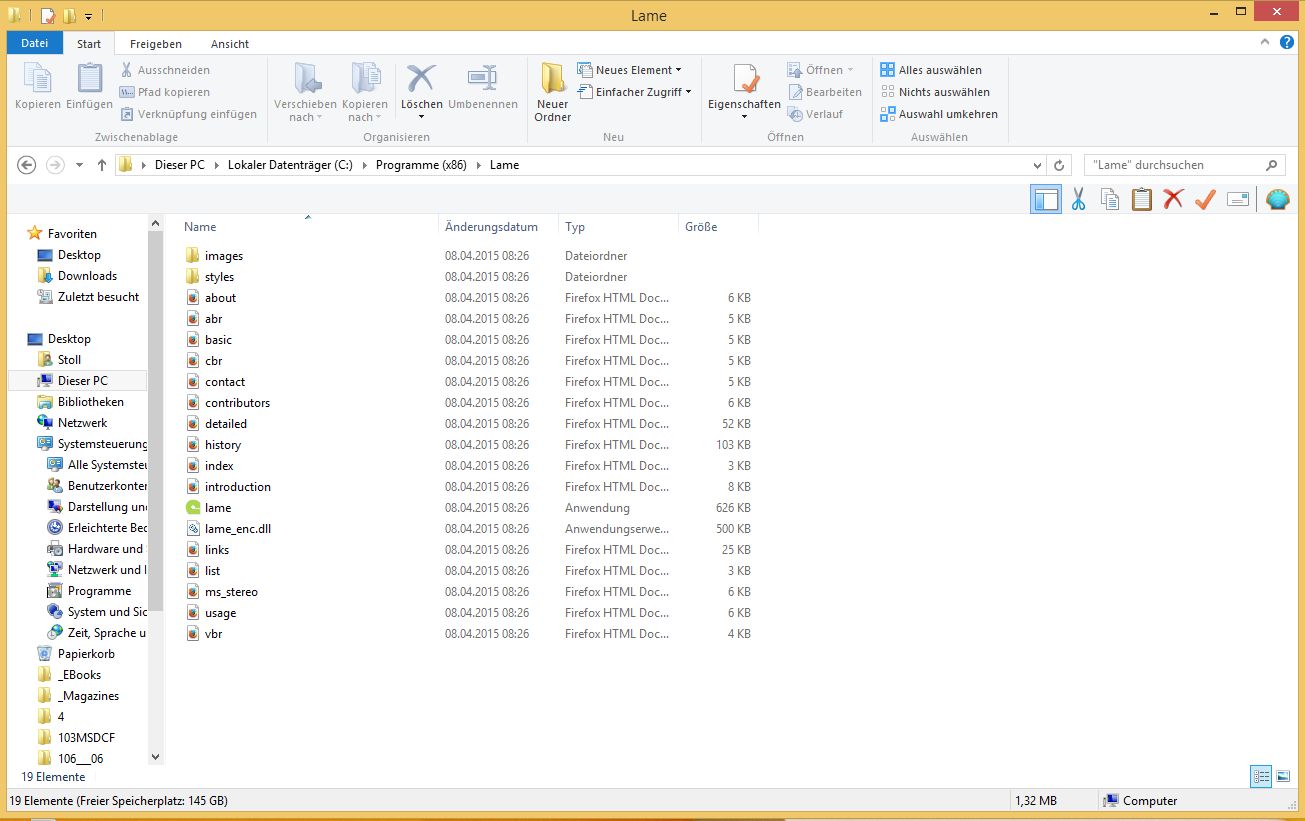
Directorio completo para el codificador LAME.
Utilizo el programa EAC (Exact Audio Copy) para extraer el audio del CD, que puedes descargar desde aquí:
http://www.exactaudiocopy.de/eac-1.0beta5.exe
Por favor, complete la instalación e inicie EAC. Necesitará un CD de audio relativamente nuevo en la unidad para que EAC pueda configurarse con su hardware. Responda «sí» a todas las preguntas. EAC comprobará la unidad con el CD insertado.
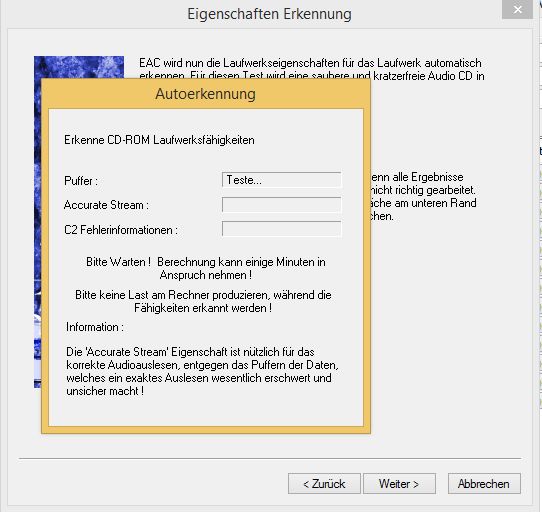
Comprobación de la conducción
Por favor, especifique MP3 en la ventana de selección del codificador.
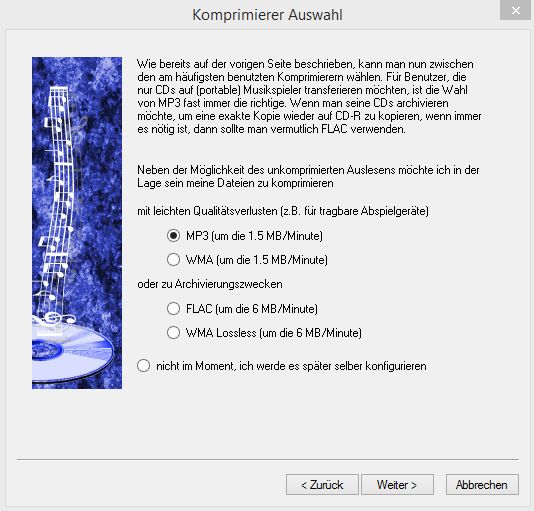
Seleccione MP3 como formato.
Ahora, simplemente introduzca manualmente la ubicación de almacenamiento de LAME:

Especifique la ubicación del codificador Lame (función: Examinar)
Introduce tu dirección de correo electrónico (o no) y mantén el resto de la configuración.
Ahora podemos trabajar con EAC.
2. Lectura del CD de muestra
Por ejemplo, simplemente elegí un CD al azar de mi estante. Es el CD 4 de Otros Aires.
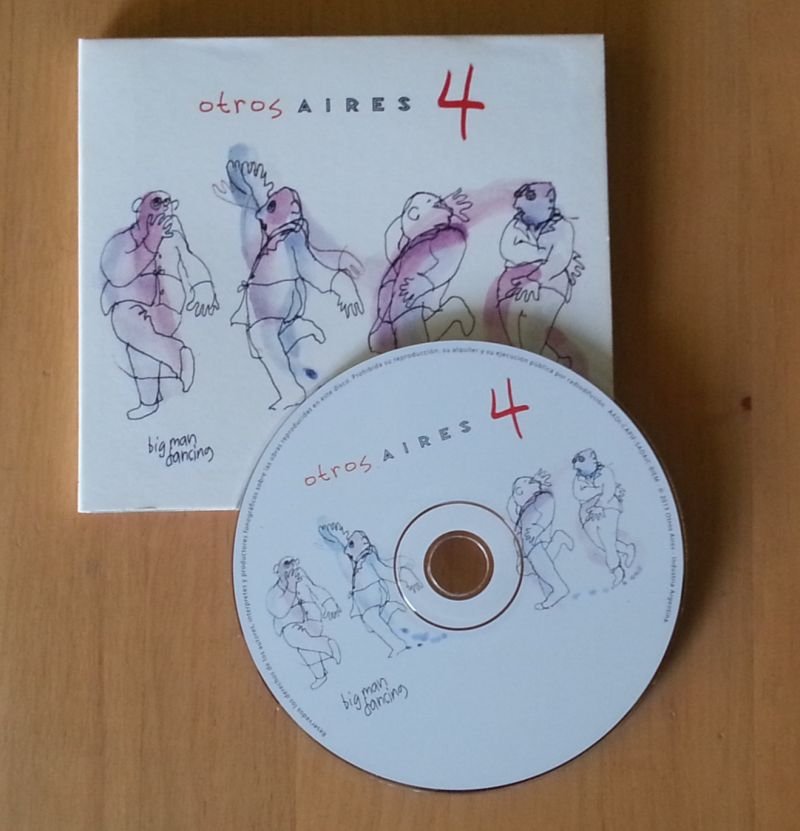
Ejemplo de CD
Puedes tomarle una foto a la caja del CD o escanearla. También puedes buscar la imagen de la portada en internet. Yo simplemente apunté mi teléfono hacia ella y convertí la imagen a 600×600 píxeles.
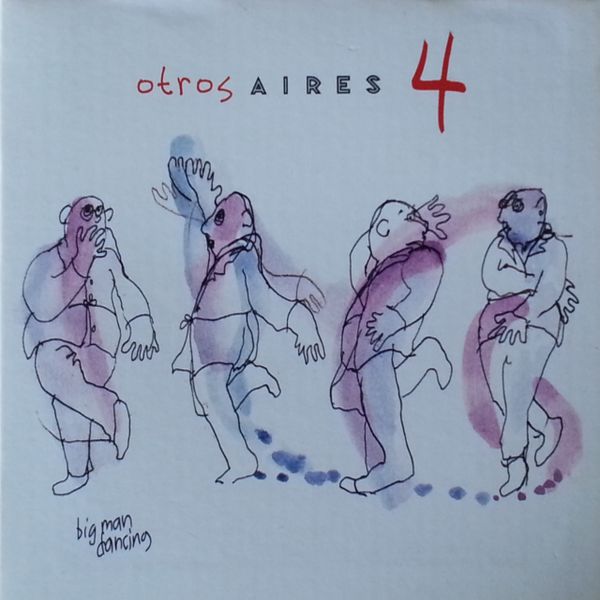
La imagen de la portada del CD
Con el CD insertado en la unidad, EAC se iniciará. Con un poco de suerte, el programa encontrará el CD en una base de datos externa y podrá introducir automáticamente la información de las pistas. De lo contrario, será necesario introducirla manualmente.
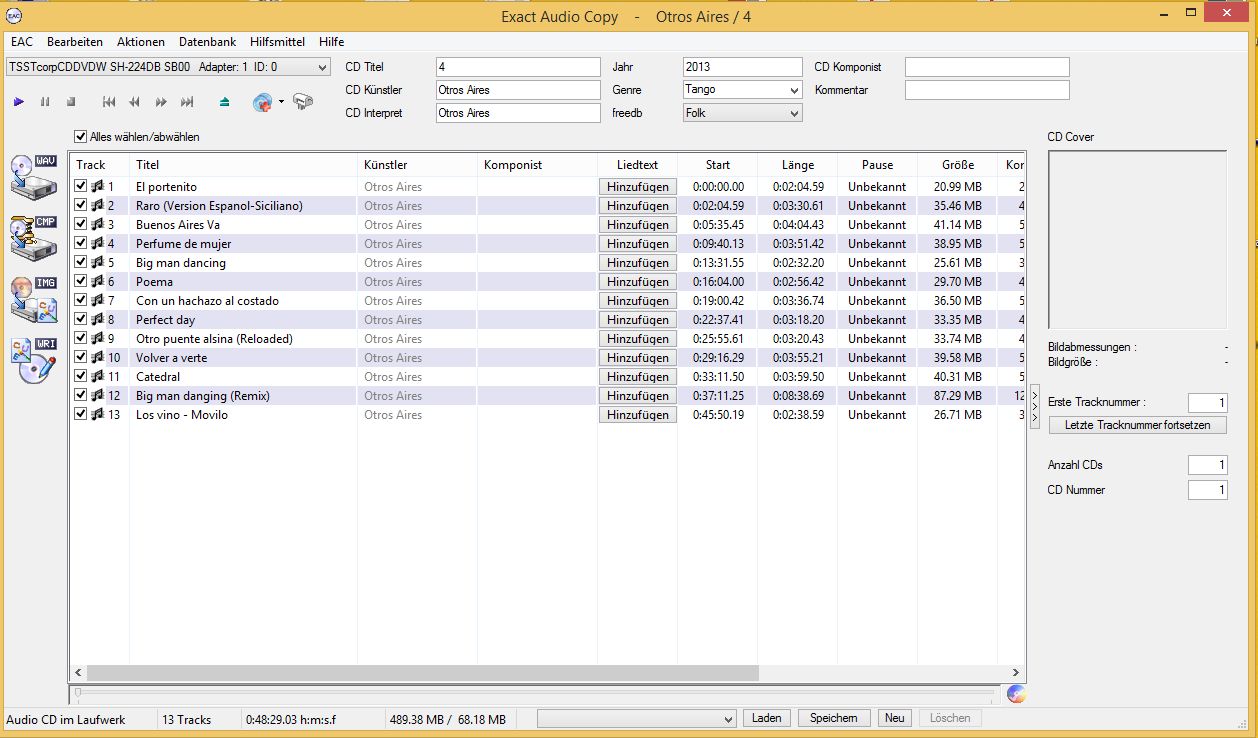
CD en la ventana EAC
Aquí tuve que corregir el título de una pista y luego arrastrar y soltar la portada en la ventana correspondiente.
Al pulsar F11 (o seleccionar Menú: EAC: Ajustes de compresión) se abre la ventana de control del codificador. En la pestaña «Compresión externa», configure la tasa de bits en 320 kbit/s y el codificador en LAME.

Configuración del codificador LAME
Como configuración adicional, puede definir la convención de nomenclatura de archivos. Personalmente, prefiero el formato %Artista% – %Título%. Esto se introduce en el menú EAC:
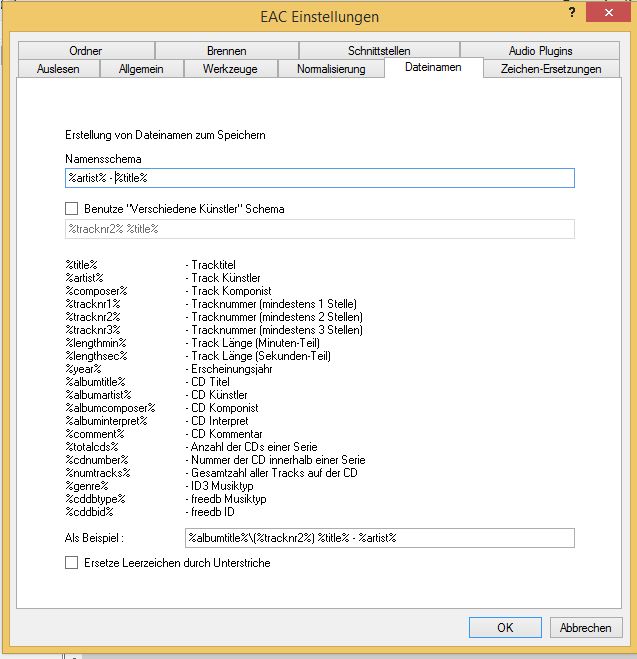
Introduzca la convención de nomenclatura de archivos.
Ahora puede iniciar el programa utilizando el botón «CMP» (izquierdo, segundo desde arriba).

Inicio del programa
Lo ideal es crear un directorio aparte en el escritorio como directorio de destino.
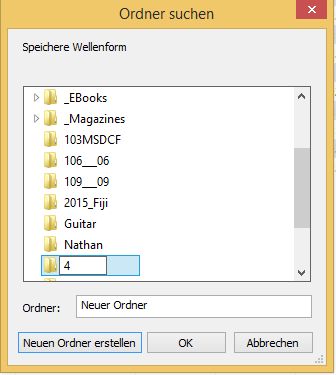
Crea un directorio en el escritorio.
Ahora, EAC comienza a leer y a colocar los archivos comprimidos en el directorio seleccionado.
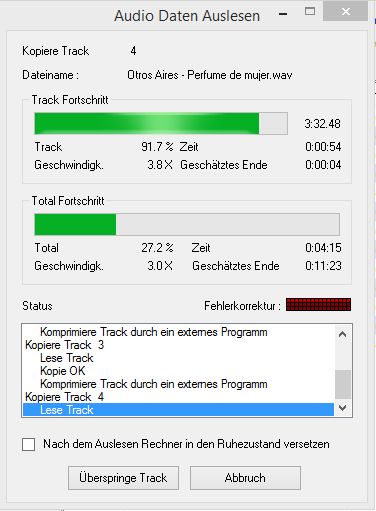
Proceso de lectura
El resultado es una carpeta que contiene todos los datos musicales comprimidos y etiquetados.

Los archivos de música que han sido leídos y codificados
Esta carpeta ahora se puede agregar a la colección de música simplemente copiándola en la carpeta de la orquesta (en este caso, «Otros Aires»).
EAC es un programa muy completo y se puede personalizar de muchas maneras. Hay mucha ayuda disponible en línea para ello.
También es posible utilizar FLAC como modo de compresión sin ningún problema.
He comprobado que ampliar las etiquetas MP3 resulta útil porque el cantante y el año de grabación (sobre todo en el caso de las grabaciones de la EDO) también son importantes. Por lo tanto, edito manualmente la información de las etiquetas cuando es necesario utilizando el software MP3TAG, que se puede encontrar aquí:
http://www.mp3tag.de/en/download.html
3. Convenciones avanzadas para nombrar archivos
| ATENCIÓN: Anexo de febrero de 1918: Nuevas convenciones para nombrar archivos aquí:http://tango.rstoll.com/de/2018/02/24/neue-dateinamen-und-tag-konventionen-in-meiner-sammlung/ |
Personalmente, procedo de la siguiente manera:
El archivo de música se denominará: «Nombre abreviado del artista» – «Título».
Aparece en el directorio como: «Apellido del artista, Nombre del artista».
en un subdirectorio: «Título del CD»
La etiqueta MP3 del artista indica: «Artista-Cantante».
La etiqueta MP3 para el título contiene: «Título (Año)»
Ejemplo: Rodolfo Biagi – Quiero verte una vez mas.mp3
Entonces tiene las etiquetas:
Artista: Rodolfo Biagi (1940)
Title: Quiero verte una vez mas-Jorge Ortiz
y figura en el directorio: Biagi, Rodolfo
Abrazos,
-Richard (DJ Ricardo)
PD: En el próximo episodio analizaremos el software de reproducción.